

Navigieren in der digitalen Welt erfordert oft die Fähigkeit, zwischen verschiedenen Tastaturlanguages zu wechseln, sei es für mehrsprachige Kommunikation, Programmierung oder einfach persönliche Vorlieben. Zu verstehen, wie man die Tastatursprache vollständig ändert, kann Ihre Produktivität und Benutzererfahrung erheblich verbessern. Dieser Leitfaden führt Sie durch die wesentlichen Schritte und Tipps, um nahtlos zwischen Sprachen auf verschiedenen Betriebssystemen zu wechseln, damit Sie effizient in jeder Sprache, die Sie benötigen, tippen können.
Warum die Tastatursprache ändern
Besseres Tipp-Erlebnis
In der eigenen Sprache zu tippen, ist immer besser, als in einer zweiten Sprache zu tippen. Sie müssen nicht die Beziehung zwischen den Zeichen Ihrer eigenen Sprache und denen einer Fremdsprache lernen, was für einige eine Belastung darstellt, insbesondere für diejenigen, die gerade das Tippen lernen. In Ihrer eigenen Sprache zu tippen, wird intuitiver, effizienter und schneller sein.
Sonderzeichen eingeben
Wenn Ihre Tastatursprache mit Sonderzeichen ausgestattet ist, die auf Ihrer aktuellen Tastatur nicht zu finden sind, haben Sie möglicherweise Schwierigkeiten, diese einzugeben. Wenn Sie beispielsweise eine ANSI-Tastatur verwenden und das Euro-Symbol „€“ eingeben möchten, werden Sie feststellen, dass dieses Zeichen auf Ihrer Tastatur fehlt. Sie müssen also Google durchforsten und herausfinden, dass Sie Alt + 0128 drücken müssen, um dieses Zeichen einzugeben, was keine leicht zu merkende Kombination ist. Wenn Sie jedoch eine europäische Sprach-Tastatur wie Spanisch oder Deutsch verwenden, können Sie das Zeichen auf Ihrer Tastatur finden und es einfach durch Drücken von Shift + E eingeben.
Mehrsprachige Eingabe
Es ist heutzutage sehr verbreitet, dass Menschen mehrere Sprachen verwenden. Um eine andere Sprache auf Ihrem Computer zu verwenden, müssen mehrsprachige Benutzer zwischen den Sprachen in ihrem Betriebssystem wechseln. Einige haben möglicherweise sogar unterschiedliche Tastaturen mit verschiedenen Sprachen , damit sie die Sprache einfacher wechseln können.
Ein Weg, um lokale Sprach-Tastaturen zu erhalten
Während Englisch die am häufigsten verwendete Sprache der Welt ist, sind einige Sprachen relativ weniger verbreitet. Daher könnten einige Tastaturhersteller aufgrund der Marktnachfrage keine Tastaturen in bestimmten Sprachen herausbringen. Ein bekanntes Beispiel sind die nordischen Sprachen (Schwedisch, Dänisch, Norwegisch, Finnisch usw.). Es gibt nicht viele nordische Tastaturoptionen auf dem Markt, und Menschen in diesen Sprachen müssen normalerweise eine englische Tastatur verwenden, die auf dem Markt verbreiteter ist. Aber mit den richtigen Einstellungen und Tastenkappen-Sets können die Leute die englische Tastatur in nordische Tastaturen.
Was bedeutet „vollständig“?
Der einfachste Weg, Ihre Tastatursprache zu ändern, besteht darin, dies in Ihrem Betriebssystem zu tun, aber das löst nur das Problem auf digitaler Ebene. Eine vollständige Änderung Ihrer Tastatursprache umfasst zwei Schritte: die virtuelle Änderung und die physische Änderung. Die virtuelle Änderung bedeutet die Sprache in Ihrem Betriebssystem zu ändern , damit Sie Sonderzeichen eingeben können, auch wenn Ihre Tastatur physisch in einer anderen Sprache ist. Um Ihre Tastatur in physischer Form lokal aussehen zu lassen, müssen Sie die Tastatursprache physisch ändern, d.h. die Tastenkappen-Sprache ändern .
Sprache in Ihrem Betriebssystem ändern
Standardmäßig wird Ihr Betriebssystem mit einer oder zwei Sprachen geliefert, und wenn die Sprache, die Sie verwenden möchten, nicht in diesen Standardsprachen enthalten ist, müssen Sie eine Sprache hinzufügen, bevor Sie sie verwenden können.
Sprache in Windows 10 / 11 hinzufügen / ändern
- Wählen Sie Start > Einstellungen > Zeit & Sprache > Sprache & Region (oder „Sprache“ in Windows 10).
- Unter Bevorzugte Sprachen wählen Sie Sprache hinzufügen, um eine neue Sprache hinzuzufügen. Danach können Sie die Sprachen wechseln, indem Sie auf das Sprachsymbol in der Taskleiste klicken oder Strg + Umschalt drücken. Sie können auch die Reihenfolge der Sprachen ändern, um zu entscheiden, welche Sprache beim Wechseln zuerst kommt.
Sprache in MacOS hinzufügen / ändern
- Gehen Sie zum Apple-Menü > Systemeinstellungen und wählen Sie Tastatur in der Seitenleiste
- Gehen Sie zu Texteingabe > Bearbeiten, klicken Sie auf das Pluszeichen und wählen Sie die Sprache(n) aus, die Sie hinzufügen möchten. Klicken Sie auf Hinzufügen, wenn Sie fertig sind.
Nachdem Sie die Sprache(n) hinzugefügt haben, können Sie zwischen ihnen wechseln, indem Sie auf das Sprachsymbol (z.B. EN, DE) in der Menüleiste klicken oder Strg+Option+Leertaste drücken, um zwischen den Sprachen zu wechseln.
Tastenkappen-Sprache ändern
Wenn Sie nur Ihre Tastatursprache virtuell ändern müssen, können Sie diesen Schritt überspringen, da die Änderung der Sprache im Betriebssystem bereits ermöglicht, in Ihrer Sprache auf Softwareebene einzugeben. Wenn Sie jedoch eine vollständige Änderung der Tastatursprache wünschen, müssen Sie auch die Tastenkappen-Sprache ändern.
Anforderungen
Wenn Sie die Sprache vollständig und perfekt ändern müssen, gibt es zwei Anforderungen:
- Eine mechanische Tastatur, die den Austausch von Tastenkappen ermöglicht (Membrantastaturen unterstützen normalerweise keinen Austausch von Tastenkappen);
- Ein Ersatz-Tastenkappen-Set in der Zielsprache, das mit der Form des Stiels, dem Layout (ANSI oder ISO) und der Anzahl der Tasten (muss gleich oder größer sein) Ihrer Tastatur übereinstimmt
Überprüfen Sie, ob Ihre Tastatur die Anforderungen erfüllt
Überprüfen Sie, ob Ihre Tastatur mechanisch ist
Der zuverlässigste Weg, um zu überprüfen, ob Ihre Tastatur mechanisch ist, besteht darin, beim Tastaturhersteller nachzufragen. Sie können dies tun, indem Sie deren Website besuchen oder deren Mitarbeiter kontaktieren. Sie können auch einfach darauf tippen. Mechanische Tastaturen haben normalerweise einen knackigen Tippgeräusch und eine taktile Rückmeldung, aber heutzutage stellen einige Hersteller halbmechanische Tastaturen her, die sich wie mechanische anfühlen, sodass das Tippen eine weniger genaue Möglichkeit ist, um zu überprüfen, ob eine Tastatur mechanisch ist. Leider, wenn Ihre Tastatur eine Membrantastatur ist, unterstützt sie möglicherweise nicht die physische Änderung der Sprache.
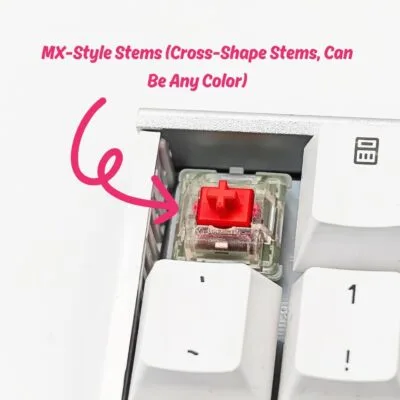
Überprüfen Sie, welchen Stiel Ihre Tastaturschalter verwenden
Der Stiel ist der Verbinder zwischen den Tastenkappen und den Tastaturschaltern, und Sie können ihn sehen, indem Sie eine Ihrer Tastenkappen abnehmen. Der häufigste Stiel ist MX-Stil Kreuzstiel, aber einige Unternehmen stellen Tastenkappenstiele in unterschiedlichen Stilen her, z.B. den Hakenstil-Stiel der Logitech G915-Serie. Bitte stellen Sie sicher, dass die Stiele auf der Tastatur mit den Tastenkappen übereinstimmen.
Überprüfen Sie, welches Layout Ihre Tastatur hat
Es gibt normalerweise zwei Arten von Tastaturlayouts: ANSI und ISO. ANSI steht für American National Standards Institute, und ISO steht für die International Organization for Standardization. Dies sind die beiden verschiedenen Normungsorganisationen, die zwei verschiedene Tastaturstandards in der Welt geschaffen haben. Im Allgemeinen ist ANSI in Amerika und einigen asiatischen Ländern beliebt, während ISO hauptsächlich in europäischen Ländern verwendet wird. Die Hauptunterschiede zwischen ANSI und ISO sind:
- Form der Eingabetaste. ANSI Enter ist eine rechteckige Taste, während ISO Enter eine umgedrehte L-förmige Taste ist
- Größe und Position der „\“ (Backslash)-Taste. Auf der ANSI-Tastatur ist die Backslash-Taste eine 1,5u-Taste (die Größe der Tabulatortaste), die sich über der Eingabetaste befindet, und auf der ISO ist die Backslash-Taste eine 1u-Taste (die Größe der Esc-Taste), die in der Ecke der L-förmigen Eingabetaste sitzt
- Größe der linken Umschalttaste. Bei ANSI ist die linke Umschalttaste eine 2,25u-Taste (gleiche Größe wie die Eingabetaste), während die ISO linke Umschalttaste eine 1,25u-Taste (gleiche Größe wie die Alt-Taste) ist
- Legende auf der rechten Alt-Taste. Während die rechte Alt-Taste bei ANSI immer noch als Alt gekennzeichnet ist, ist sie bei ISO „Alt GR“.
- Zusätzliche Taste. ISO-Layout-Tastaturen haben normalerweise eine Taste mehr als ANSI. Diese Taste befindet sich neben der linken Umschalttaste und variiert von Sprache zu Sprache, ist aber normalerweise „<>“ (Größer als / Kleiner als)
Überprüfen Sie, ob die Anzahl der Tasten unterschiedlich ist
Es ist am besten, Tastenkappen zu finden, die mit der Anzahl der Tasten auf Ihrer Tastatur übereinstimmen. Wenn Ihre Anzahl an Tastenkappen größer ist als die Tasten auf Ihrer Tastatur, ist das wahrscheinlich in Ordnung, da es wahrscheinlich bedeutet, dass die Tastenkappen bereits alle Tasten auf Ihrer Tastatur abdecken und Sie einige Tastenkappen übrig haben. Wenn die Tastenkappen jedoch weniger sind als die Anzahl der Tasten auf Ihrer Tastatur, bedeutet dies, dass einige Tasten auf Ihrer Tastatur keine passenden Tastenkappen finden können und daher nicht geändert werden können.
Perfekt passende Tastenkappen und Tastaturen
Wenn das Tastenkappen-Set, das Sie gekauft haben, mit Ihrer mechanischen Tastatur übereinstimmt, können Sie einfach Ihre Tastatursprache ändern, indem Sie die Tastenkappen austauschen. Sie werden keine Probleme haben, Zeichen in Ihrer Sprache einzugeben, da jedes Zeichen auf den Tastenkappen vorhanden ist. Wenn Sie das gleiche Design der Tastenkappen wie Ihre ursprüngliche Tastatur verwenden möchten, können Sie Ersatz-Tastenkappenkaufen, aber wenn Sie Ihrer Tastatur Persönlichkeit verleihen möchten, können Sie sich für benutzerdefinierte Tastenkappen-Sets.
Teilweise passende Tastenkappen und Tastaturen (Layout und Anzahl der Tasten)
Wenn aus irgendeinem Grund Ihre Tastatur und Tastenkappen in Bezug auf Layout und Anzahl der Tasten nicht perfekt übereinstimmen, können Sie dieses Tastenkappen-Set dennoch verwenden, um einige der Tasten zu ändern. Wenn Layout und Tasten nicht übereinstimmen, bedeutet dies, dass entweder einige Tasten auf der Tastatur keine passende Tastenkappe finden können (z.B. kann eine ANSI-Tastatur keine passende Eingabetastenkappe im ISO-Tastenkappen-Set finden) oder eine bestimmte Taste auf der Tastatur fehlt (z.B. die fehlende „<>“-Taste auf einer ANSI-Tastatur). Wenn Sie keine passende Tastenkappe im Tastenkappen-Set finden können, ist die beste Lösung, die originalen Tastenkappen auf Ihrer Tastatur weiter zu verwenden, da diese originalen Tastenkappen die beste Übereinstimmung mit Ihrer Tastatur sind. Wenn Sie feststellen, dass Ihrer Tastatur eine Taste fehlt, bedeutet dies, dass Sie diese Taste nicht direkt durch Drücken einer Taste auf der Tastatur eingeben können. Aber es gibt Möglichkeiten, das Problem zu umgehen, zum Beispiel können Sie zu einer anderen Sprache wechseln, indem Sie die in Sprache in Ihrem Betriebssystem ändern Kapitel aufgeführten Tastenkombinationen verwenden, um dieses Zeichen einzugeben, oder es mit Tastenkombinationen eingeben (z.B. Alt + 60 für „<“ und Alt + 62 für „>“).