


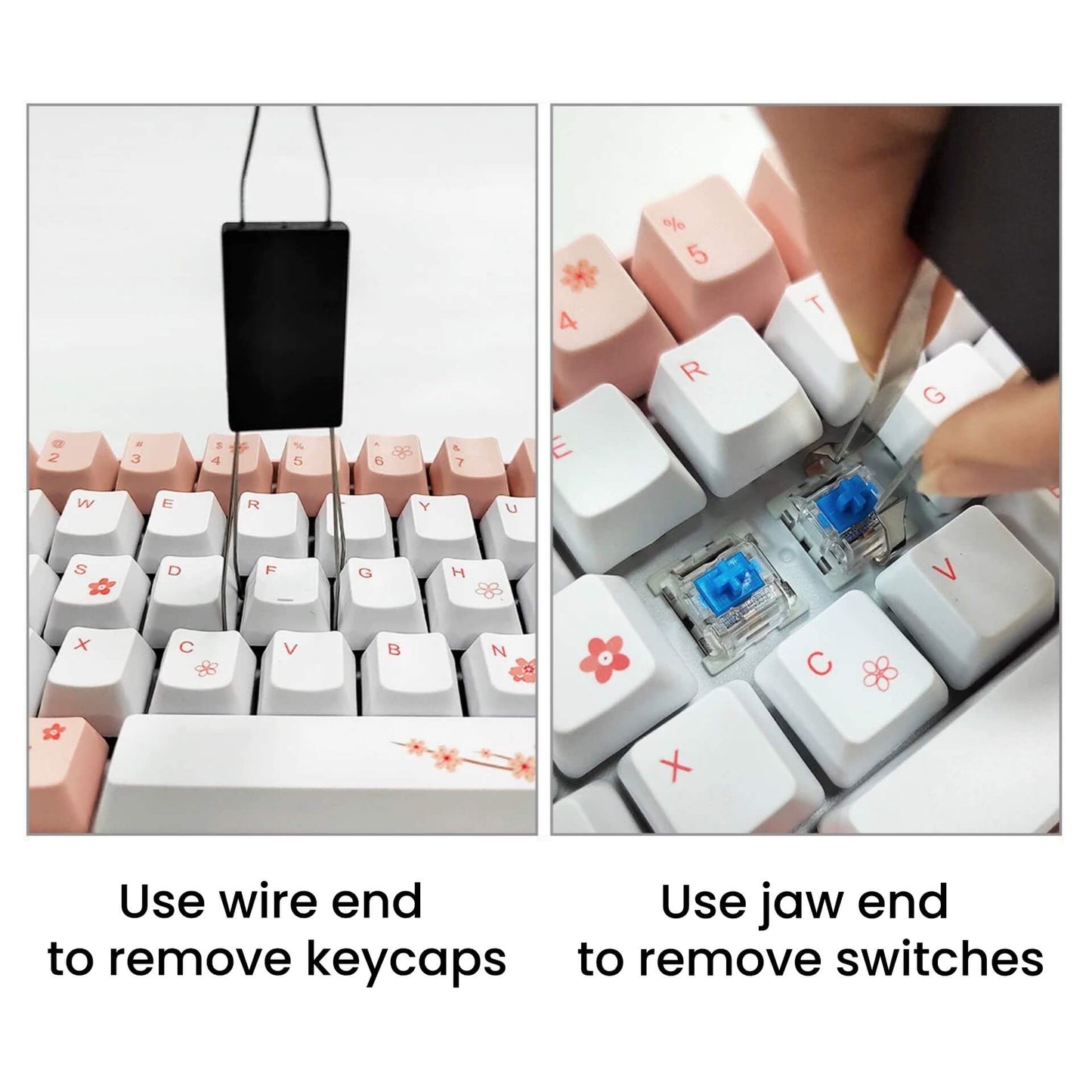
KeycapGuru 2-in-1 キーキャップリムーバー / スイッチプラー
KeycapGuru 2-in-1 キーキャップリムーバー / スイッチプラー
🚚Loading shipping info... Details
受取状況を読み込めませんでした

| 30 | $0 | 100% |
| 30-DAY MONEY-BACK GUARANTEE |
FREE SHIPPING FOR ORDERS OVER $34 |
ORDERS PROTECTED BY PAYPAL |

Specifications
| Color | シルバー / 黒 |
|---|---|
| Material | 金属 / プラスチック |
| Compatible Device | キーボード |
もっと読む
-

Are Keycaps Universal? (And Which Ones Are Not?)
You found the keycap set. Right color, right profile, actually in stock. You hit "Add to cart," and then you pause — will this thing even fit my keyboard? Good...
Are Keycaps Universal? (And Which Ones Are Not?)
You found the keycap set. Right color, right profile, actually in stock. You hit "Add to cart," and then you pause — will this thing even fit my keyboard? Good...
-

キーキャップ購入ガイド - メカニカルキーボードをアップグレードするキーキャップの選び方
エントリーレベルのメカニカルキーボードを使っている場合でも、高品質なカスタムメイドの「エンドゲーム」ボードを使っている場合でも、十分に注目すべきコンポーネントが1つあります。それがキーキャップです。 キーキャップは、キーボードの中で実際に指が触れる唯一の部分です。同じキーボードでもキーキャップを交換すると、打鍵感、音、見た目が劇的に変わります。多くの初心者はキーキャップを無視してスイッチに夢中になりますが、キーキャップのアップグレードは、わずかな費用でスイッチを交換するよりも、はっきりとした改善をもたらすことがよくあります。 それでも、選択肢の多さに圧倒されます。ABS、PBT、PC、OEM、Cherry、SA、XDA、DSA、ダブルショット、昇華印刷――いったいどこから始めればよいのでしょうか? このガイドでは、キーキャップを素材、プロファイル、互換性、製造工程の4つの観点から詳しく解説します。自信を持って最適な選択ができるよう、各項目を整理しています。最後には、ニーズに合った製品をすぐに見つけられるクイックリファレンスの選択表も掲載しています。 目次 互換性 ステムの互換性 レイアウトの互換性 言語の互換性 キーキャップの素材 ABS(アクリロニトリル・ブタジエン・スチレン) PBT(ポリブチレンテレフタレート) PC(ポリカーボネート) その他の素材 素材比較表 キーキャップのプロファイル キーキャッププロファイルとは? Cherryプロファイル(オリジナルCherry) OEMプロファイル SAプロファイル DSAプロファイル XDAプロファイル その他のプロファイル プロファイル比較表 凡例の印字方式 ダブルショット(ダブルショット射出成形) 昇華印刷(Dye-Sub) その他の印刷方式 キーキャップの厚さ クイックリファレンス...
キーキャップ購入ガイド - メカニカルキーボードをアップグレードするキーキャップの選び方
エントリーレベルのメカニカルキーボードを使っている場合でも、高品質なカスタムメイドの「エンドゲーム」ボードを使っている場合でも、十分に注目すべきコンポーネントが1つあります。それがキーキャップです。 キーキャップは、キーボードの中で実際に指が触れる唯一の部分です。同じキーボードでもキーキャップを交換すると、打鍵感、音、見た目が劇的に変わります。多くの初心者はキーキャップを無視してスイッチに夢中になりますが、キーキャップのアップグレードは、わずかな費用でスイッチを交換するよりも、はっきりとした改善をもたらすことがよくあります。 それでも、選択肢の多さに圧倒されます。ABS、PBT、PC、OEM、Cherry、SA、XDA、DSA、ダブルショット、昇華印刷――いったいどこから始めればよいのでしょうか? このガイドでは、キーキャップを素材、プロファイル、互換性、製造工程の4つの観点から詳しく解説します。自信を持って最適な選択ができるよう、各項目を整理しています。最後には、ニーズに合った製品をすぐに見つけられるクイックリファレンスの選択表も掲載しています。 目次 互換性 ステムの互換性 レイアウトの互換性 言語の互換性 キーキャップの素材 ABS(アクリロニトリル・ブタジエン・スチレン) PBT(ポリブチレンテレフタレート) PC(ポリカーボネート) その他の素材 素材比較表 キーキャップのプロファイル キーキャッププロファイルとは? Cherryプロファイル(オリジナルCherry) OEMプロファイル SAプロファイル DSAプロファイル XDAプロファイル その他のプロファイル プロファイル比較表 凡例の印字方式 ダブルショット(ダブルショット射出成形) 昇華印刷(Dye-Sub) その他の印刷方式 キーキャップの厚さ クイックリファレンス...
-

キーボードの言語を完全に変更する方法
デジタル世界をナビゲートするには、多言語コミュニケーション、コーディング、または単なる個人の好みのために、異なるキーボード言語を切り替える能力が必要になることがよくあります。キーボード言語を完全に変更する方法を理解することで、生産性とユーザー体験を大幅に向上させることができます。このガイドでは、さまざまなオペレーティングシステムで言語をシームレスに切り替えるための基本的な手順とヒントを紹介し、必要な言語で効率的に入力できるようにします。 目次 キーボード言語を変更する理由 より良いタイピング体験 特殊文字の入力 多言語入力 現地言語キーボードを入手する方法 「完全に」とは何を意味するのか? オペレーティングシステムでの言語変更 Windows 10 / 11での言語追加・変更 MacOSでの言語追加・変更 キーキャップ言語の変更 必要条件 キーボードが要件を満たしているか確認する 完全にマッチするキーキャップとキーボード 部分的にマッチするキーキャップとキーボード(レイアウトとキー数) キーボード言語を変更する理由 より良いタイピング体験 自分の言語でタイピングする方が、第二言語でタイピングするよりも常に優れています。自分の言語の文字と外国語の文字の関係を学ぶ必要がなく、これは特にタイピングを始めたばかりの人にとって負担となります。自分の言語でのタイピングは直感的で効率的かつ迅速です。 特殊文字の入力 キーボード言語に現在のキーボードにない特殊文字が含まれている場合、それらの入力に苦労することがあります。例えば、ANSIキーボードを使用していてユーロ記号「€」を入力したい場合、この文字はキーボード上に存在しません。そのため、Googleで調べてAlt + 0128を押す必要があることがわかりますが、これは覚えにくい組み合わせです。しかし、スペイン語やドイツ語などのヨーロッパ言語のキーボードを使っていれば、Shift + Eを押すだけで簡単に入力できます。 多言語入力 現在、多くの人が複数の言語を使うことが一般的です。コンピューターで異なる言語を使うには、多言語ユーザーはオペレーティングシステムで言語を切り替える必要があります。中には異なる言語のキーボードを持ち、より簡単に言語を切り替えられる人もいます。...
キーボードの言語を完全に変更する方法
デジタル世界をナビゲートするには、多言語コミュニケーション、コーディング、または単なる個人の好みのために、異なるキーボード言語を切り替える能力が必要になることがよくあります。キーボード言語を完全に変更する方法を理解することで、生産性とユーザー体験を大幅に向上させることができます。このガイドでは、さまざまなオペレーティングシステムで言語をシームレスに切り替えるための基本的な手順とヒントを紹介し、必要な言語で効率的に入力できるようにします。 目次 キーボード言語を変更する理由 より良いタイピング体験 特殊文字の入力 多言語入力 現地言語キーボードを入手する方法 「完全に」とは何を意味するのか? オペレーティングシステムでの言語変更 Windows 10 / 11での言語追加・変更 MacOSでの言語追加・変更 キーキャップ言語の変更 必要条件 キーボードが要件を満たしているか確認する 完全にマッチするキーキャップとキーボード 部分的にマッチするキーキャップとキーボード(レイアウトとキー数) キーボード言語を変更する理由 より良いタイピング体験 自分の言語でタイピングする方が、第二言語でタイピングするよりも常に優れています。自分の言語の文字と外国語の文字の関係を学ぶ必要がなく、これは特にタイピングを始めたばかりの人にとって負担となります。自分の言語でのタイピングは直感的で効率的かつ迅速です。 特殊文字の入力 キーボード言語に現在のキーボードにない特殊文字が含まれている場合、それらの入力に苦労することがあります。例えば、ANSIキーボードを使用していてユーロ記号「€」を入力したい場合、この文字はキーボード上に存在しません。そのため、Googleで調べてAlt + 0128を押す必要があることがわかりますが、これは覚えにくい組み合わせです。しかし、スペイン語やドイツ語などのヨーロッパ言語のキーボードを使っていれば、Shift + Eを押すだけで簡単に入力できます。 多言語入力 現在、多くの人が複数の言語を使うことが一般的です。コンピューターで異なる言語を使うには、多言語ユーザーはオペレーティングシステムで言語を切り替える必要があります。中には異なる言語のキーボードを持ち、より簡単に言語を切り替えられる人もいます。...


